
Merchant Center : corriger les produits refusés ou à diffusion limitée

Un produit refusé dans Google Merchant Center ne peut pas être diffusé sur le périmètre concerné. Un produit à diffusion limitée peut encore apparaître sur Google, mais seulement dans certaines conditions. Dans les deux cas, la première étape consiste à identifier le problème exact dans Merchant Center avant de modifier votre flux ou vos campagnes.

Pour corriger ces situations, ouvrez Produits → Attention requise, identifiez les références concernées, puis contrôlez la cohérence entre les données envoyées à Google et celles affichées sur votre boutique : prix, stock, images, identifiants et conditions de vente.

Toutes les erreurs ne nécessitent pas la même intervention. Un prix incorrect demande souvent une correction des données produit. Un problème de règlement peut nécessiter une modification du site ou des informations du marchand. Et un produit approuvé qui ne reçoit aucune impression ne souffre pas nécessairement d’un problème Merchant Center.

Voici une méthode pour diagnostiquer les refus, corriger leurs causes et vérifier que vos références retrouvent leur éligibilité à la diffusion.

Produit refusé, limité ou approuvé : quelle différence ?

Dans Merchant Center, l’état du produit indique si Google l’a approuvé pour les méthodes de diffusion et les pays concernés.

Les principaux états sont les suivants :

  • Non approuvé : une ou plusieurs erreurs empêchent la diffusion du produit sur le périmètre concerné.
  • Limité : le produit peut encore apparaître sur Google, mais certaines méthodes de marketing, certains pays ou certaines informations peuvent être affectés.
  • Approuvé : le produit a passé les contrôles applicables à son périmètre.
  • En cours d’examen : Google vérifie les informations ou le respect de ses exigences.
  • Traitement : une mise à jour du produit est en cours de traitement.

Ces états sont détaillés dans la documentation officielle Google sur la visibilité et l’état des produits.

Attention à la différence entre état et visibilité

Google distingue également le statut d’approbation de la visibilité choisie dans Merchant Center.

Un produit peut être approuvé mais volontairement masqué. À l’inverse, un produit non approuvé ne devient pas éligible simplement parce que vous souhaitez l’afficher.

Vérifiez aussi le pays et la méthode de diffusion concernés. Une même référence peut présenter des situations différentes entre les annonces Shopping et les fiches gratuites, ou selon les pays ciblés.

Enfin, un produit approuvé ne reçoit pas automatiquement des impressions. Sa diffusion publicitaire dépend aussi de la configuration et de l’activité des campagnes.

Avant de chercher à augmenter votre budget Google Ads, assurez-vous donc que vos produits sont réellement éligibles à la diffusion souhaitée.

Où trouver les produits refusés dans Google Merchant Center ?

Le point de départ est l’onglet Attention requise.

Dans Merchant Center :

  1. Accédez à Produits, dans la rubrique « Produits et magasin ».
  2. Ouvrez l’onglet Attention requise.
  3. Examinez les problèmes signalés au niveau du compte et des produits.
  4. Utilisez les filtres pour isoler les références non approuvées, limitées ou concernées par un problème particulier.
  5. Ouvrez le détail d’un problème pour lire sa description et identifier les actions demandées.
  6. Si plusieurs produits sont concernés, téléchargez la liste disponible au format CSV pour préparer les corrections.

Google présente ce fonctionnement dans sa documentation sur l’onglet Attention requise.

Ne pas oublier les avertissements moins visibles

Merchant Center peut afficher des corrections prioritaires, destinées à faire ressortir les problèmes présentant un impact potentiel important.

Cette sélection est utile pour organiser le travail, mais elle ne représente pas nécessairement l’intégralité des erreurs et avertissements de votre compte.

Si vous souhaitez réaliser un diagnostic exhaustif, désactivez ce filtre lorsqu’il est présent et consultez l’ensemble des problèmes.

Examinez aussi les éventuelles alertes au niveau du compte.

Une erreur affectant quelques références n’appelle pas la même intervention qu’une suspension ou un problème de configuration touchant l’ensemble du catalogue.

Quelles erreurs peuvent entraîner un refus ou une diffusion limitée ?

Les problèmes Merchant Center peuvent provenir du fichier de produits, du site e-commerce, de la configuration du compte ou des règles Google.

Le tableau suivant permet de relier les symptômes les plus fréquents à leurs principales vérifications.

Problème observéCe qu’il faut vérifierCorrection possible
Prix incohérentPrix du flux, de la fiche produit, des données structurées et du paiementCorriger le prix ou la synchronisation des remises
Disponibilité incohérenteStock réel, déclinaison concernée et attribut availabilitySynchroniser le statut de stock avec la variante vendue
Image invalide ou inaccessibleURL, format, dimensions et contenu de l’imageRemplacer l’image ou corriger son URL
Identifiant produit incorrectGTIN, marque, référence fabricant et varianteRenseigner les identifiants authentiques disponibles
Page produit inaccessibleURL, redirections, erreurs techniques et accès des robotsRétablir une page produit accessible et pertinente
Problème de règlement ou de compteInformations commerciales, conditions de vente et règles applicablesCorriger le site ou le compte, puis suivre la procédure d’examen

La correction exacte dépend toujours du message présenté dans Merchant Center. Une anomalie peut entraîner un avertissement sur certains produits et un refus sur d’autres selon les conditions applicables.

Google détaille ces catégories dans sa documentation sur les problèmes Merchant Center et les spécifications des données produit.

Prix incorrect : contrôler la valeur réellement affichée au client

Les incohérences tarifaires peuvent apparaître après une promotion, une modification de prix ou un problème de synchronisation.

Prenons un exemple fictif.

Une chaussure est envoyée à Merchant Center avec un prix de 79,90 €. Sur la page produit, une promotion affiche désormais 69,90 €.

Si le flux et la page ne sont pas cohérents selon les règles de prix applicables, Google peut signaler une anomalie.

Ne modifiez pas immédiatement le prix dans Merchant Center sans chercher l’origine du décalage.

Vérifiez notamment le prix dans les données produit, le prix réellement affiché sur la page de destination, la devise, la bonne déclinaison et les éventuelles données structurées présentes dans le HTML.

Regardez également si le prix change selon une promotion, un pays, un profil client ou une règle commerciale.

Pour les offres concernées, utilisez correctement les attributs de prix normal et de prix soldé.

La documentation Google sur l’attribut prix précise les exigences de cohérence applicables.

L’objectif est de rétablir une correspondance réelle entre l’offre envoyée à Google et celle que le client peut acheter.

Stock incohérent : examiner les déclinaisons

Une erreur de disponibilité peut être moins visible qu’un prix incorrect.

Imaginons une chaussure disponible en tailles 40 et 41, mais épuisée en taille 42.

Si le flux indique que la taille 42 est en stock alors qu’elle ne peut plus être commandée sur le site, Google peut relever une incohérence.

Contrôlez les références individuellement, surtout lorsque votre catalogue comporte des tailles, des couleurs ou plusieurs boutiques.

L’attribut availability permet notamment d’indiquer qu’un produit est en stock, indisponible, en précommande ou en cours de réapprovisionnement, selon les conditions prévues par Google.

Consultez les exigences officielles sur la disponibilité des produits pour choisir la valeur correspondant à la situation réelle.

N’utilisez pas artificiellement le statut « non disponible » pour exclure un produit publicitaire qui est toujours vendu.

Si vous souhaitez simplement interrompre sa diffusion, les mécanismes de mise en pause ou d’exclusion de destination peuvent être plus appropriés.

Images et pages de destination : vérifier ce que Google peut consulter

Une image peut être présente sur votre boutique, mais inaccessible aux robots utilisés par Google.

L’erreur peut provenir d’une URL incorrecte, d’un fichier non pris en charge, d’un blocage d’accès ou d’une image qui ne respecte pas les exigences applicables.

Contrôlez notamment :

  • l’ouverture de l’URL d’image et de la page produit ;
  • la cohérence entre la référence annoncée et la référence affichée ;
  • le format et les dimensions du fichier ;
  • l’absence d’éléments promotionnels interdits sur l’image principale ;
  • les éventuels blocages techniques d’exploration.

Si Google ne peut pas accéder correctement à une page produit ou à son image, modifier uniquement les attributs du flux ne suffira pas.

La documentation officielle explique comment résoudre les problèmes liés aux images et aux pages produit indisponibles.

Google a également annoncé une évolution des exigences de résolution des images pour janvier 2027, avec des avertissements possibles dès 2026. Vérifiez donc les conditions applicables à la date de votre contrôle, sans confondre un avertissement anticipé avec un refus déjà effectif. Voir les modifications des spécifications Merchant Center pour 2026 et 2027.

Identifiants produits : ne pas inventer de GTIN

Les identifiants permettent à Google de reconnaître et de rapprocher correctement les références commerciales.

Selon les produits, les informations pertinentes comprennent notamment le code GTIN, la marque et la référence fabricant.

Un code erroné peut être utilisé par accident pour plusieurs produits ou provenir d’une confusion entre deux déclinaisons.

Lorsque la référence dispose d’un GTIN attribué par son fabricant, fournissez le code authentique.

En revanche, certains produits personnalisés ou uniques ne disposent pas d’identifiant standard. Dans ce cas, suivez les règles de Google correspondant aux références sans identifiant.

N’inventez jamais de GTIN et n’utilisez pas identifier_exists=false simplement pour contourner un problème sur un article qui possède réellement un identifiant.

Google explique les vérifications nécessaires dans son guide sur les codes GTIN manquants ou incorrects.

Que faire si le problème concerne tout le compte Merchant Center ?

Lorsqu’un compte présente un problème de configuration ou de règlement, corriger quelques attributs produit ne suffit pas nécessairement.

Un problème au niveau du compte peut affecter l’ensemble des références concernées par la suspension ou la restriction.

Dans ce cas, examinez d’abord le motif communiqué par Google.

Vérifiez les informations relatives à votre établissement, les coordonnées, les conditions commerciales et les paramètres de livraison applicables.

Assurez-vous également que les informations sur le site sont cohérentes avec celles déclarées dans Merchant Center.

Selon le problème signalé, il peut être nécessaire de corriger les pages d’information commerciale, certaines étapes du parcours d’achat ou des éléments de conformité.

Ne supposez pas qu’un problème de règlement peut être résolu en modifiant seulement le titre d’un produit.

Google distingue explicitement les problèmes au niveau des produits et ceux au niveau du compte.

Lorsqu’un problème touche l’ensemble du compte, traitez cette situation avant de consacrer du temps aux optimisations secondaires des fiches produit.

Comment corriger durablement les erreurs du flux ?

La correction ne doit pas seulement faire disparaître le message pendant quelques jours.

Elle doit empêcher que le problème réapparaisse lors de la prochaine synchronisation.

Identifier la source réelle de l’information

Selon votre configuration, une donnée peut provenir du catalogue de votre CMS, d’un module e-commerce, d’un outil de gestion des flux ou d’une modification manuelle réalisée dans Merchant Center.

Avant d’intervenir, demandez-vous quel système contrôle réellement la valeur envoyée à Google.

Par exemple, si le prix est exporté automatiquement chaque nuit depuis votre boutique, une modification manuelle isolée dans Merchant Center peut être remplacée lors de l’import suivant.

Il est généralement préférable de corriger la source qui produit l’information erronée, puis de vérifier sa bonne transmission.

Pour un problème de stock, examinez aussi la fréquence des synchronisations. Un flux mis à jour trop rarement peut afficher des disponibilités obsolètes.

Vérifier la cohérence entre trois niveaux

Pour les problèmes de prix et de disponibilité, comparez :

  1. La donnée dans la boutique, y compris la bonne déclinaison.
  2. La donnée transmise à Merchant Center, par fichier, connecteur ou API.
  3. La donnée réellement affichée et détectable sur la page produit, notamment dans les données structurées lorsqu’elles existent.

Si les trois niveaux sont cohérents et respectent les exigences applicables, vous réduisez le risque qu’un même décalage soit renvoyé à chaque mise à jour.

Les corrections automatiques ne remplacent pas un flux fiable

Merchant Center propose des mécanismes pouvant actualiser certains attributs à partir des informations détectées sur les pages produit, notamment les prix et les disponibilités.

Ils peuvent aider à résoudre des incohérences ponctuelles.

Mais Google précise que ces automatisations ne remplacent pas une alimentation régulière et correcte des données produit. Elles peuvent également ne pas suffire lorsque les changements sont fréquents ou que les informations du site restent incohérentes.

Consultez la documentation sur les mises à jour automatiques des informations produit.

CONTRÔLE APRÈS SYNCHRONISATION

Corriger à la source, puis vérifier

Une modification manuelle peut être écrasée au prochain import. Vérifiez que les données corrigées restent cohérentes après la mise à jour suivante.

Faut-il demander un nouvel examen après correction ?

Cela dépend du type de problème et des options présentées dans Merchant Center.

Certaines corrections de données sont retraitées après la mise à jour des produits. D’autres problèmes, notamment liés aux règles ou à un examen du site, peuvent nécessiter une démarche particulière.

Après avoir effectué la correction :

  1. Vérifiez que les données corrigées ont réellement été enregistrées ou importées.
  2. Contrôlez le détail du produit et l’évolution de son état.
  3. Lorsque la procédure est proposée, demandez un examen après avoir vérifié que le problème est résolu.
  4. Si vous contestez une décision, utilisez le mécanisme prévu pour signaler votre désaccord et fournir les informations demandées.
  5. Attendez le résultat du traitement avant de conclure que le refus est définitivement levé.

La procédure officielle de demande d’examen décrit les actions possibles selon les problèmes.

Les délais sont variables : traitement technique, exploration des pages et examen d’une question de règlement ne prennent pas nécessairement le même temps.

Le nombre de demandes d’examen peut également être limité.

Évitez donc de multiplier les recours sans avoir identifié et corrigé la cause.

Une demande d’examen ne remplace pas une correction effective des informations ou du site.

Quels produits corriger en priorité ?

Une boutique disposant de plusieurs centaines ou milliers de références peut recevoir simultanément des refus, des avertissements et des problèmes de configuration.

Il n’est pas toujours pertinent de les traiter uniquement par ordre alphabétique ou par nombre de références concernées.

Commencez par identifier les problèmes au niveau du compte et ceux qui bloquent une large partie des produits que vous souhaitez commercialiser.

Examinez ensuite les groupes de références réellement importants pour votre activité.

Vous pouvez tenir compte de leurs ventes historiques, de leur contribution, de leur disponibilité et de l’objectif commercial poursuivi.

Exemple fictif : 18 produits refusés sur 240

Supposons qu’une boutique dispose de 240 offres destinées aux annonces Shopping en France.

À une date donnée, selon une classification exclusive des états pour ce périmètre :

ÉtatNombre d’offres
Approuvées210
Limitées12
Non approuvées18
Total240

La proportion d’offres non approuvées est :

EXEMPLE FICTIF — OFFRES NON APPROUVÉES

18 sur 240 = 7,5 %

Périmètre : annonces Shopping en France, au même moment. Ce ratio mesure la part d’offres non approuvées, pas le chiffre d’affaires perdu.

Ce résultat donne une première mesure de l’étendue du problème.

Mais il ne signifie pas que la boutique a perdu 7,5 % de son chiffre d’affaires ou de ses impressions.

Si deux des dix-huit références refusées faisaient partie des produits les plus vendus avant leur refus, elles peuvent mériter une attention particulière.

À l’inverse, plusieurs refus concernant des références sans demande récente peuvent représenter un enjeu commercial moindre, même s’ils doivent être compris.

Il faut également tenir compte des produits limités : ils peuvent encore être diffusés dans certains contextes.

Le nombre de produits refusés sert à suivre la conformité du catalogue. Il ne permet pas, à lui seul, de calculer un manque à gagner.

Vérifier que les produits retrouvent leur éligibilité

Après les corrections, ne vous contentez pas de constater que le nombre d’alertes a diminué.

Vérifiez les états des références concernées sur les mêmes pays et méthodes de diffusion qu’au départ.

Contrôlez la disparition des erreurs, les éventuels avertissements persistants et les produits toujours en cours d’examen.

Lorsque la situation est stabilisée, vous pouvez également examiner l’évolution de l’exposition dans les campagnes concernées.

Mais il faut distinguer deux résultats :

DEUX RÉSULTATS À NE PAS CONFONDRE

Éligibilité ≠ performance

Technique : le produit est approuvé et éligible. Commercial : le produit obtient des impressions, clics ou commandes. Le premier ne garantit pas le second.

Le premier ne garantit pas automatiquement le second.

Une campagne peut disposer d’un produit éligible sans lui attribuer une forte diffusion. Les objectifs publicitaires, les budgets, la demande et d’autres paramètres interviennent également.

Pour les produits qui reçoivent des dépenses publicitaires sans achat attribué, notre guide Repérer les produits Google Shopping qui dépensent sans convertir explique les vérifications à mener avant de réduire ou d’exclure leur diffusion.

Mettre en place un suivi simple des anomalies

Pour éviter de recommencer le diagnostic à chaque incident, conservez les informations essentielles : identifiant produit, pays, méthode de diffusion, motif du problème, date de détection, système à corriger, action réalisée et résultat observé.

Une revue régulière permet ensuite de voir si les mêmes erreurs réapparaissent après une promotion, un changement de stock ou une nouvelle synchronisation.

Elle aide aussi à identifier les problèmes qui nécessitent une correction durable du flux plutôt qu’une succession de modifications manuelles.

Utiliser Vezoa pour replacer ces anomalies dans leur contexte commercial

Merchant Center reste la source à consulter pour connaître le motif officiel d’un refus, d’un avertissement ou d’une limitation de diffusion.

Les vues Catalogue, Ventes et Google Ads de Vezoa apportent un contexte complémentaire sur les références et leurs performances, selon les données disponibles dans la boutique et les sources connectées.

Cette lecture peut aider à examiner les produits qui méritent une attention particulière : références importantes pour le chiffre d’affaires, articles présentant une contribution intéressante ou produits dont les performances publicitaires ont évolué.

Elle ne remplace toutefois pas le diagnostic de conformité et la procédure de réexamen de Google Merchant Center.

L’intérêt est de distinguer les anomalies techniques des décisions commerciales : corriger l’éligibilité d’un produit, puis vérifier si sa diffusion retrouvée contribue réellement aux objectifs de la boutique.

Questions fréquentes sur les produits refusés Merchant Center

Un produit limité peut-il encore apparaître sur Google ?

Oui. Un état « Limité » ne signifie pas nécessairement que toute diffusion est arrêtée.

Le produit peut être éligible dans certains pays ou pour certaines méthodes de marketing, mais pas dans d’autres.

Ouvrez le détail du problème pour identifier précisément les conditions concernées.

Pourquoi mon produit est-il approuvé mais ne reçoit aucune impression ?

L’approbation indique que le produit respecte les conditions applicables au périmètre concerné. Elle ne garantit pas que Google lui attribuera de la visibilité.

Vérifiez notamment qu’il n’est pas masqué et que sa diffusion est correctement prise en compte dans les campagnes utilisées.

Si ces contrôles sont satisfaisants, l’absence d’impressions doit être étudiée comme une question de diffusion et de performance publicitaire, pas automatiquement comme un refus Merchant Center.

Dois-je supprimer un produit temporairement en rupture de stock ?

Non, pas nécessairement.

Si vous n’acceptez plus de commandes pendant une rupture, renseignez correctement sa disponibilité, notamment avec la valeur out_of_stock lorsque celle-ci correspond à la situation réelle.

Si le produit reste disponible à l’achat, mais que vous souhaitez simplement interrompre sa promotion, utilisez les mécanismes adaptés à la destination concernée.

Il faut distinguer l’indisponibilité commerciale, la suspension publicitaire et le retrait définitif du catalogue.

ALLER PLUS LOIN AVEC VEZOA

Une fois vos produits éligibles, encore faut-il savoir lesquels méritent davantage d’attention

Pour examiner vos références, vos ventes et vos performances d’acquisition dans un contexte commun, découvrez Vezoa.
Performance Max : comment organiser vos produits selon leur marge ?

Dans une campagne Performance Max, deux produits peuvent générer le même chiffre d’affaires attribué sans laisser la même contribution économique à votre boutique. Regrouper les références selon leur marge peut aider à choisir celles que vous souhaitez promouvoir, surveiller ou écarter d’un test publicitaire.

La méthode consiste à calculer une contribution avant publicité sur des données fiables, à classer les produits selon leur potentiel, puis à utiliser les étiquettes personnalisées Merchant Center et les groupes de fiches Performance Max pour organiser leur diffusion.

Mais une distinction compte : un groupe de fiches sert à sélectionner des produits ; il ne crée pas un budget ni un ROAS cible propre à chaque groupe. Et si Google Ads reçoit uniquement la valeur des ventes, son automatisation ne connaît pas nécessairement les coûts produits et les retours qui changent votre marge.

Voici comment structurer votre catalogue sans multiplier inutilement les campagnes ni confondre ROAS et rentabilité.

Pourquoi segmenter Performance Max selon la marge des produits ?

Performance Max ajuste automatiquement la diffusion et les enchères selon les objectifs de conversion de la campagne. Lorsque ces conversions représentent le chiffre d’affaires, une commande de 150 € peut peser autant dans la valeur remontée, qu’elle laisse 15 € ou 60 € avant publicité.

Cela ne signifie pas que la campagne prend de mauvaises décisions à chaque vente. Cela signifie que la valeur transmise à Google Ads et la valeur économique pour le marchand peuvent être différentes.

Avant de créer des groupes, commencez donc par définir ce que vous appelez « marge ».

Comparer une contribution calculée sur le même périmètre

Pour une analyse simplifiée par produit, utilisez des ventes nettes HT, après remises et remboursements, puis déduisez les coûts correspondant aux articles réellement vendus et les autres coûts variables retenus : paiement, préparation, livraison restant à la charge du marchand ou frais liés aux retours.

FORMULES — CONTRIBUTION ÉCONOMIQUE

Contribution avant publicité = ventes nettes HT − coûts produits − autres coûts variables retenus

Taux de contribution = contribution avant publicité ÷ ventes nettes HT × 100

La contribution avant publicité n’est ni un bénéfice net ni une contribution après acquisition. Les dépenses publicitaires et les charges fixes restent exclues de ce calcul. Si certains coûts sont estimés ou manquants, le classement doit en tenir compte.

Prenons trois références fictives. Pour faciliter la comparaison, chacune représente ici 100 € de ventes nettes HT, avec des coûts associés aux ventes conservées par les clients.

Indicateur Produit A Produit B Produit C
Ventes nettes HT 100 € 100 € 100 €
Coûts produits 55 € 75 € 40 €
Autres coûts variables 15 € 15 € 15 €
Contribution avant publicité 30 € 10 € 45 €
Taux de contribution 30 % 10 % 45 %

EXEMPLE FICTIF — À VENTES ÉGALES

Produit B : 10 € · Produit C : 45 €

Pour 100 € de ventes nettes HT par produit, la contribution avant publicité varie de 10 € à 45 €. Dépenses publicitaires et charges fixes exclues.

Le produit C laisse 45 € avant publicité, contre seulement 10 € pour B. Le même chiffre d’affaires n’autorise donc pas le même niveau de dépense publicitaire, toutes choses égales par ailleurs.

Pour autant, le produit C n’est pas automatiquement celui sur lequel augmenter le budget. Il faut encore examiner sa disponibilité, sa demande, son taux de retour et le coût nécessaire pour obtenir des ventes supplémentaires. Une référence à forte contribution mais rarement achetée peut justifier un test limité plutôt qu’une hausse immédiate des dépenses.

Pour approfondir la différence entre ratio publicitaire et résultat économique, consultez notre article Pourquoi un bon ROAS peut cacher de mauvaises décisions.

Définir des groupes qui correspondent à une décision réelle

Il n’existe pas de seuil de « forte marge » universel pour tous les e-commerçants. La classification dépend de votre assortiment, de vos prix, des coûts variables et de votre objectif.

Une segmentation utile peut distinguer quatre situations :

Groupe de travail Situation à vérifier Décision envisageable
Contribution solide Coûts fiables, stock disponible, demande observée Tester davantage de visibilité sur un périmètre défini
Contribution fragile Peu de montant restant avant publicité Réexaminer prix, remises et exposition publicitaire
Potentiel à tester Contribution intéressante mais peu de données de vente Prévoir un test limité, sans conclure trop tôt
Données incomplètes Coût historique absent, retours mal pris en compte ou correspondances produits incertaines Fiabiliser les données avant de classer la référence

Ne classez pas une référence uniquement d’après sa marge actuelle. Un produit presque épuisé, saisonnier ou fréquemment retourné peut demander un traitement différent. À l’inverse, une faible diffusion ne prouve pas l’absence de demande.

La segmentation sert à préparer une action et une vérification, pas à attribuer automatiquement un bon ou un mauvais statut commercial aux produits.

Créer des étiquettes personnalisées dans Merchant Center

Les étiquettes personnalisées sont le moyen le plus direct de traduire votre classification en attributs utilisables dans Performance Max.

Google Merchant Center prévoit cinq champs, de custom_label_0 à custom_label_4. Ils permettent de créer vos propres regroupements, par exemple selon la saison, le stock ou une classe de contribution. Ces informations ne sont pas affichées aux acheteurs. Voir la documentation officielle des étiquettes personnalisées Merchant Center.

Pour notre exemple, vous pourriez réserver custom_label_0 à une classe de contribution et y placer des valeurs simples :

  • contribution_solide
  • contribution_fragile
  • potentiel_a_tester
  • couts_a_verifier

Ces noms sont des conventions internes fictives, pas des catégories imposées ou calculées automatiquement par Google. Leur contenu doit être déterminé en amont à partir de vos données commerciales.

Vérifier la fiabilité et l’actualisation des étiquettes

Avant d’envoyer votre classification, définissez qui calcule les groupes, à quelle fréquence et à partir de quelles ventes et quels coûts.

Contrôlez particulièrement les déclinaisons. Une couleur ou une taille en promotion peut avoir une contribution différente du produit parent. L’identifiant envoyé dans le flux doit retrouver la bonne référence de votre boutique.

Veillez aussi à actualiser les groupes lorsque les prix, les coûts fournisseurs, les remises ou les retours changent. Une étiquette « contribution solide » devenue obsolète peut conduire à une mauvaise décision.

Les règles de données ou les sources complémentaires de Merchant Center peuvent aider à gérer certains attributs. Mais le simple ajout d’une étiquette ne calcule pas la contribution de votre produit et ne transmet pas automatiquement votre marge à la stratégie d’enchères.

Utiliser les groupes de fiches pour choisir les produits diffusés

Une fois les étiquettes disponibles dans Merchant Center et le flux correctement pris en compte, ouvrez votre campagne dans Google Ads.

Dans une campagne Performance Max utilisant les produits Merchant Center, le parcours documenté par Google passe par Campagnes → campagne Performance Max → Groupes de composants → Groupes de fiches.

Vous pouvez alors :

  1. Repérer le groupe initial « Tous les produits » et ouvrir sa subdivision.
  2. Choisir Étiquette personnalisée, puis le champ que vous avez défini, par exemple custom_label_0.
  3. Sélectionner les valeurs correspondant aux produits que vous souhaitez inclure.
  4. Exclure les subdivisions qui ne doivent pas participer à la diffusion des produits Merchant Center dans ce périmètre.
  5. Vérifier les références effectivement éligibles, y compris celles qui n’ont pas reçu d’étiquette.

Les étapes de subdivision et d’exclusion sont décrites dans le guide officiel Google Ads sur les groupes de fiches Performance Max.

Attention aux produits présents dans plusieurs groupes de composants : des recouvrements peuvent compliquer la lecture et le pilotage. Vérifiez aussi les créations et les pages de destination utilisées. Les groupes de fiches contrôlent les produits Merchant Center de leur périmètre ; ils ne remplacent pas le contrôle des autres paramètres et destinations possibles d’une campagne Performance Max.

Un groupe de fiches n’a pas son propre budget publicitaire

POINT CLÉ — PERFORMANCE MAX

C’est la limite essentielle à retenir. Les groupes de fiches organisent l’inventaire. Dans Performance Max, les enchères sont automatisées selon les objectifs de la campagne et vous ne fixez pas simplement un budget quotidien indépendant pour chaque classe de marge à l’intérieur d’une seule campagne.

Si vos familles de produits nécessitent réellement des budgets ou objectifs de ROAS distincts, une séparation en plusieurs campagnes peut être envisagée. Elle demande toutefois des volumes suffisants, une structure claire et une attention au chevauchement des produits. Multiplier les campagnes sur un petit catalogue peut fragmenter les données et compliquer l’évaluation.

Google documente les interactions entre campagnes Performance Max, tandis que ses bonnes pratiques pour les groupes de composants recommandent une organisation cohérente avec les produits et les créations.

Commencez donc par le plus simple : utilisez les libellés pour observer et sélectionner vos références ; ne séparez les campagnes que lorsqu’une différence d’objectif commercial le justifie réellement.

Mesurer les résultats sans confondre performances produit et rentabilité

Après le paramétrage, le premier réflexe consiste souvent à regarder le ROAS par groupe. Cet indicateur est utile, mais il ne démontre pas à lui seul que le groupe laisse une contribution positive.

Vérifiez d’abord ce que mesure votre valeur de conversion : chiffre d’affaires TTC ou HT, remises déjà déduites ou non, éventuels ajustements et actions de conversion incluses. Une stratégie optimisée sur la valeur des commandes n’est pas automatiquement optimisée sur une contribution calculée avec vos coûts historiques.

Utilisez ensuite l’onglet Produits de Google Ads pour examiner les dépenses, la valeur attribuée et les références concernées. La documentation des rapports produits rappelle notamment que leurs métriques peuvent couvrir des périmètres différents de ceux d’un rapport de campagne. Depuis juin 2026, certains rapports intègrent davantage de réseaux et d’interactions : vérifiez leur comparabilité avec des périodes plus anciennes.

Examinez également les éléments qui peuvent modifier la lecture économique :

  • les changements de prix et de remises ;
  • les coûts produits et les retours ;
  • les ruptures de stock ou nouvelles déclinaisons ;
  • le délai de conversion et l’attribution publicitaire ;
  • les changements de composition des groupes après mise à jour des étiquettes.

Une annonce pour un produit peut aussi aboutir à l’achat d’un autre article ou d’un panier de plusieurs références. Sans données de panier fiables, évitez d’attribuer toute la contribution d’une commande au seul produit annoncé.

Si certaines références consomment du budget sans achat attribué, commencez par les vérifications détaillées dans notre guide Repérer les produits Google Shopping qui dépensent sans convertir.

Quelle décision prendre après la segmentation ?

Pour ne pas modifier les campagnes uniquement sur une intuition, conservez un petit historique de vos tests.

Avant la modification, notez la période, les produits concernés, les coûts disponibles, les stocks, les dépenses et les ventes attribuées. Indiquez aussi les éventuels produits sans correspondance fiable.

Pendant le test, évitez de changer simultanément la composition des groupes, le budget, les objectifs d’enchères et les promotions si vous cherchez à comprendre l’effet de chaque action.

Au bilan, comparez des périodes cohérentes, en tenant compte du délai de conversion, des commandes réelles, des remboursements et de la contribution disponible. Regardez également la campagne dans son ensemble : limiter des produits peu contributifs peut déplacer le budget vers d’autres références, mais ce déplacement doit être constaté plutôt que supposé.

Une amélioration observée après modification ne prouve pas automatiquement qu’elle en est la cause. Lorsque l’enjeu le justifie, une expérimentation avec des groupes comparables apporte une évaluation plus solide.

Le résultat attendu n’est pas « le plus grand nombre de produits à forte marge diffusés ». C’est une organisation qui permet de décider, puis de vérifier ce que ces décisions changent réellement pour la boutique.

Rapprocher catalogue et données publicitaires dans Vezoa

Dans Vezoa, les vues Catalogue, Ventes et Google Ads permettent d’examiner des informations commerciales et publicitaires complémentaires selon les sources disponibles pour le compte.

Ces vues peuvent aider à repérer des références dont les ventes, les coûts ou la situation commerciale méritent une vérification avant de modifier leur exposition dans les campagnes.

L’interprétation dépend toutefois de la couverture des coûts produits, des données publicitaires effectivement connectées et des correspondances entre références boutique et Merchant Center. Un indicateur de marge au niveau de la boutique ne doit pas être présenté comme une contribution complète calculée automatiquement pour chaque groupe de fiches Performance Max.

La mise en place des étiquettes personnalisées et le paramétrage des groupes de fiches doivent être vérifiés dans les outils concernés, selon les possibilités réelles de votre configuration.

Questions fréquentes sur Performance Max et la marge produit

Peut-on fixer un ROAS cible différent pour chaque groupe de fiches ?

Pas directement comme s’il s’agissait de campagnes indépendantes. Les groupes de fiches servent à sélectionner des produits, tandis que les stratégies d’enchères et leurs objectifs sont pilotés au niveau de la campagne. Pour des objectifs réellement distincts, examinez l’intérêt et les limites d’une séparation des campagnes.

Les étiquettes personnalisées calculent-elles automatiquement la marge ?

Non. Elles contiennent les catégories ou valeurs que vous fournissez dans Merchant Center. Pour regrouper des produits selon leur contribution, il faut d’abord établir cette classification à partir des ventes, des coûts et des remboursements disponibles, puis la maintenir à jour.

Faut-il exclure tous les produits à faible marge ?

Non. Un produit peut jouer un rôle commercial particulier, compléter des paniers ou nécessiter une correction de prix avant toute exclusion. Examinez son coût d’acquisition estimé, les ventes réelles, le stock et les données de suivi avant de décider. Exclure une référence d’une diffusion publicitaire ne signifie pas la supprimer de la boutique.

ALLER PLUS LOIN AVEC VEZOA

Organisez vos campagnes avec une meilleure lecture de vos produits.

Pour examiner les indicateurs disponibles sur votre catalogue, vos ventes et votre acquisition, découvrez Vezoa.

Repérer les produits Google Shopping qui dépensent sans convertir

Certaines références Google Shopping peuvent accumuler des dépenses publicitaires sans générer d’achat attribué, même lorsque la campagne affiche de bons résultats globaux.

Pour les identifier, commencez par examiner les coûts au niveau des produits dans Google Ads. Vérifiez ensuite la mesure des achats, la qualité du flux Merchant Center et les ventes réellement enregistrées avant de réduire ou d’exclure une référence.

Un produit qui dépense sans convertir n’est pas automatiquement un produit à supprimer. Il peut souffrir d’un problème de suivi, d’un prix incohérent, d’une fiche peu convaincante ou simplement d’un manque de données.

Voici une méthode pour repérer les dépenses à examiner, comprendre leurs causes et choisir une action adaptée.

Comment trouver les produits Google Shopping sans conversion ?

La première étape consiste à identifier les références qui ont généré des dépenses significatives sans achat attribué.

Un produit qui a reçu deux clics sans vente ne représente pas le même enjeu qu’une référence qui a consommé plusieurs centaines d’euros.

Dans Google Ads, accédez à l’onglet Produits depuis le menu Campagnes. Cet espace permet d’examiner les performances des références issues de Merchant Center. Vous pouvez également sélectionner une campagne pour affiner votre analyse.

Commencez par :

  1. Choisir une période cohérente avec votre volume de ventes et votre cycle d’achat.
  2. Trier les produits par coût décroissant pour identifier les montants les plus importants.
  3. Examiner les conversions d’achat attribuées et leur valeur, en vérifiant les actions de conversion incluses dans les métriques.
  4. Identifier les produits avec des dépenses mais aucun achat attribué, puis examiner leurs clics et leur exposition.
  5. Conserver les identifiants produit et le nom des campagnes pour préparer les vérifications dans Merchant Center et dans votre boutique.

Google détaille les métriques disponibles dans sa documentation sur les rapports de performances des produits.

Attention aux différences entre les métriques

Une conversion affichée dans Google Ads ne correspond pas nécessairement à une commande. Le compte peut suivre plusieurs actions, comme les achats, les formulaires ou les ajouts au panier.

Selon le modèle d’attribution, une conversion peut également être répartie entre plusieurs interactions publicitaires.

Les rapports produits distinguent par ailleurs les clics directs sur un produit des clics sur d’autres éléments d’une annonce. Certaines dépenses sont donc associées à des interactions qui ne correspondent pas à un clic direct sur la fiche d’un article.

Un zéro dans une colonne de conversions ne suffit pas, à lui seul, pour conclure qu’un produit ne génère aucune vente.

Enfin, depuis juin 2026, Google a élargi le périmètre de ses rapports produits, notamment pour les campagnes Performance Max. Les métriques peuvent désormais couvrir davantage de réseaux et d’interactions.

Si vous comparez des périodes antérieures et postérieures à ce changement, vérifiez que les données représentent réellement le même périmètre.

Construire une liste des produits à examiner en priorité

Une fois les références identifiées, rassemblez les informations nécessaires à leur diagnostic.

Pour chaque produit, conservez son identifiant Merchant Center et la référence correspondante dans votre boutique. Ajoutez la campagne concernée, les dépenses, les clics sur le produit, les achats attribués et leur valeur lorsque ces métriques sont disponibles.

Complétez ensuite ces données avec la disponibilité, le prix réellement pratiqué, les coûts produits et les retours si vous disposez d’informations fiables.

Cette liste doit distinguer deux situations.

Un produit qui dépense sans achat attribué mérite une analyse de son suivi, de son offre et de son potentiel économique.

Un produit sans impression ni dépense présente un autre problème. Il peut ne pas être éligible, être exclu d’une campagne ou simplement manquer de visibilité. Il ne constitue pas une dépense publicitaire à corriger sur la période.

Cette distinction évite de mélanger les problèmes de diffusion et les problèmes de conversion.

Elle permet aussi de concentrer les vérifications sur les références qui représentent un enjeu économique réel.

Calculer la part des dépenses associées aux produits sans achat attribué

Pour mesurer l’ampleur du sujet, vous pouvez calculer la part des coûts associés aux références sans achat attribué dans un même rapport produit.

Part des dépenses à examiner = dépenses des références sans achat attribué ÷ dépenses de l’ensemble des références analysées × 100

Prenons un exemple fictif.

Sur une période donnée, les dépenses associées aux références d’un rapport produit totalisent 4 000 €.

Parmi elles, les produits sans achat attribué représentent 1 200 €.

PART DES DÉPENSES À EXAMINER

30 %

Exemple fictif : 1 200 € de dépenses sans achat attribué sur un total de 4 000 € dans le même rapport produit.

Cela signifie que 30 % des dépenses de ce périmètre sont associées à des références qui n’ont reçu aucun achat attribué selon les critères retenus.

Ce résultat aide à identifier les montants qui justifient une analyse approfondie.

Il ne signifie toutefois pas que 30 % du budget publicitaire de la boutique a été gaspillé.

Pourquoi ce pourcentage doit être interprété avec prudence

Les dépenses au niveau des produits ne correspondent pas nécessairement à l’intégralité des dépenses d’une campagne.

Dans Performance Max, certaines dépenses ou conversions peuvent être associées à d’autres interactions et formats publicitaires. Les totaux des rapports produits peuvent ainsi différer de ceux des rapports de campagne.

Pour éviter une comparaison trompeuse :

  • utilisez le même rapport et la même période au numérateur et au dénominateur ;
  • conservez les mêmes campagnes, réseaux et filtres ;
  • ne mélangez pas les coûts d’un rapport produit avec le budget total de la campagne sans vérifier leur périmètre ;
  • n’interprétez pas une absence d’achat attribué comme la preuve d’une absence de valeur commerciale.

L’indicateur mesure un montant à examiner, pas une perte financière certaine.

Pourquoi certains produits dépensent-ils sans convertir ?

Avant de modifier leur diffusion, examinez les causes possibles dans un ordre logique.

1. Vérifier le suivi des achats et le délai de conversion

Commencez par contrôler la mesure.

Les commandes remontent-elles correctement dans Google Ads ? Les valeurs correspondent-elles aux ventes attendues ? Une modification des balises, des événements ou des actions de conversion a-t-elle changé les résultats ?

Vérifiez quelques transactions réelles et leur remontée dans les outils concernés.

Si de nombreux produits présentent soudainement une baisse de conversions au même moment, recherchez d’abord une cause commune plutôt qu’un problème indépendant sur chaque référence.

Tenez également compte du délai entre l’interaction publicitaire et l’achat.

Une commande effectuée plusieurs jours après un clic peut ne pas apparaître immédiatement dans les résultats que vous consultez. Google explique ce mécanisme dans ses rapports sur le délai avant conversion.

Évitez donc de conclure trop rapidement à l’inefficacité d’un produit à partir des journées les plus récentes.

2. Contrôler le flux Merchant Center et la fiche produit

Un article peut recevoir des clics sans convertir parce que les informations affichées dans l’annonce ne correspondent pas suffisamment à celles du site.

Comparez les données Merchant Center avec la page de destination :

  • Le prix et la disponibilité sont-ils cohérents ?
  • L’annonce renvoie-t-elle vers la bonne référence et la bonne variante ?
  • Les images et les caractéristiques correspondent-elles au produit vendu ?
  • Les éventuelles promotions sont-elles toujours applicables ?
  • Les informations nécessaires à l’achat sont-elles accessibles sur mobile ?

Google impose notamment des exigences de cohérence entre les données produit et les pages de destination, détaillées dans la spécification des données Merchant Center.

Ouvrez ensuite la fiche produit comme le ferait un acheteur.

Le prix final est-il compréhensible ? Les frais et délais de livraison sont-ils visibles au bon moment ? La variante annoncée est-elle disponible ? Le bouton d’achat fonctionne-t-il ?

Un produit peut attirer une audience pertinente tout en rencontrant un obstacle au moment de l’achat.

Corriger cet obstacle peut être plus utile que réduire immédiatement les dépenses publicitaires.

3. Comparer le produit annoncé aux produits réellement achetés

Un acheteur ne commande pas nécessairement le produit sur lequel il a cliqué.

Il peut découvrir une référence grâce à une annonce Shopping, puis acheter un autre produit ou composer un panier avec plusieurs articles.

Les rapports standards de Google Ads montrent les performances attribuées aux produits promus. Lorsqu’elles sont correctement configurées, les conversions avec données du panier permettent une analyse plus détaillée des produits effectivement vendus.

Google propose notamment des rapports sur les articles annoncés, les articles achetés et les ventes croisées. Leur fonctionnement est décrit dans sa documentation sur les métriques des conversions avec données du panier.

Ces informations aident à comprendre si une référence contribue à des commandes dont le contenu diffère du produit initialement présenté.

Sans données de panier fiables, évitez d’attribuer toute la valeur d’une commande au seul produit annoncé, ou d’affirmer qu’une référence ne contribue à aucune vente parce qu’elle apparaît peu dans les achats attribués.

Enfin, comparez les résultats publicitaires aux commandes réellement enregistrées dans la boutique.

Un écart peut provenir du suivi, mais aussi des règles d’attribution ou des dates utilisées. Il constitue un point à examiner, pas automatiquement une erreur.

À partir de quelle dépense faut-il envisager une exclusion ?

Il n’existe pas de montant universel à partir duquel un produit Google Shopping doit être exclu.

Le budget acceptable dépend notamment de la contribution économique attendue par commande, du volume de ventes, des données disponibles et du résultat que vous souhaitez conserver après publicité.

Prenons un exemple fictif.

Supposons qu’une commande laisse 40 € de contribution avant publicité, après déduction des coûts produits et des autres coûts variables retenus dans le calcul.

Vous souhaitez conserver 15 € par commande après acquisition.

Le coût d’acquisition cible maximal est donc :

REPÈRE ÉCONOMIQUE DU TEST

25 € par commande

40 € de contribution avant publicité − 15 € que la boutique souhaite conserver après acquisition.

Ce montant sert de repère économique pour juger vos investissements.

Imaginons maintenant deux références qui n’ont reçu aucun achat attribué sur la période étudiée :

  • La première a consommé 8 €.
  • La seconde a consommé 90 €.

Dans cet exemple, la deuxième mérite naturellement davantage d’attention. Elle a déjà engagé 3,6 fois le coût par commande cible, sans achat attribué dans le rapport examiné.

Cela ne démontre pas qu’il faut immédiatement l’exclure.

Des achats peuvent encore être attribués avec retard, le suivi peut être incomplet et les ventes croisées peuvent modifier l’interprétation.

Le calcul suppose également que les 40 € de contribution avant publicité représentent correctement les ventes attendues sur le périmètre étudié.

Un seuil économique permet de prioriser les vérifications et de définir un budget de test. Il ne remplace pas le diagnostic.

Pour approfondir la différence entre performance publicitaire et rentabilité, consultez également notre guide : Pourquoi un bon ROAS peut cacher de mauvaises décisions.

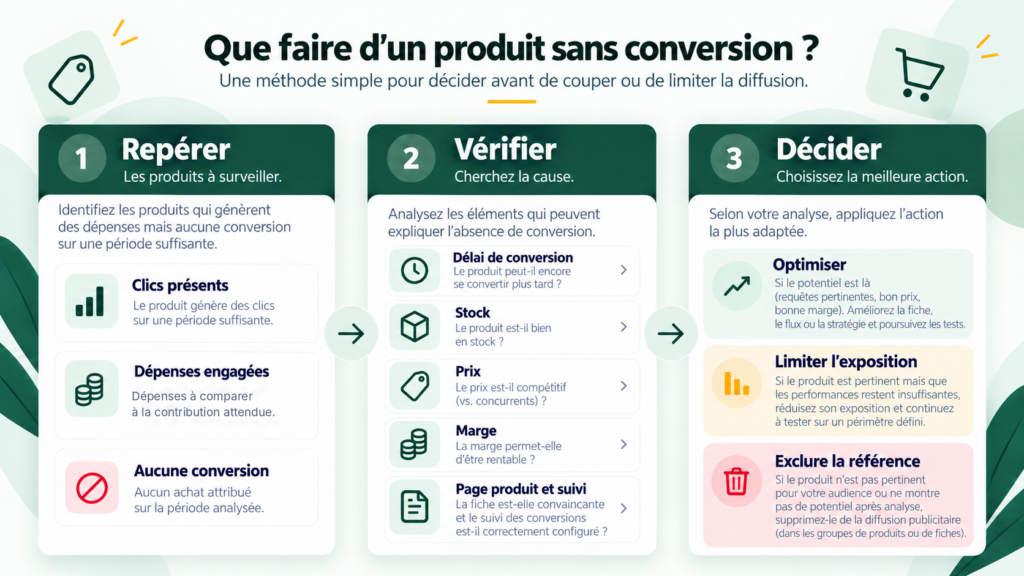
Schéma en trois étapes pour analyser les produits Google Shopping sans achat attribué : repérer les dépenses, vérifier les causes, puis optimiser, limiter ou exclure la diffusion.
Méthode pédagogique : repérer les produits à examiner, vérifier les causes et décider s’il faut optimiser, limiter ou exclure leur diffusion publicitaire.

Corriger, limiter ou exclure : quelle décision prendre ?

Une fois les causes examinées, choisissez une action adaptée à la situation.

Situation observéePremière vérificationAction envisageable
Dépense élevée, aucun achat attribuéSuivi, délai de conversion, page produit et ventes croiséesLimiter le test, puis réduire ou exclure si les résultats confirment le problème
Clics réguliers et incohérence de prix ou de stockDonnées Merchant Center et fiche produitCorriger le flux, les informations et leur synchronisation
Ventes attribuées avec faible contribution estiméeRemises, coûts variables, frais logistiques et retoursRevoir l’offre, les conditions commerciales ou l’exposition publicitaire
Produit économiquement intéressant mais peu visibleÉligibilité, disponibilité et volume d’expositionTester davantage de diffusion dans un périmètre et avec un budget définis

L’action ne doit pas nécessairement être une exclusion.

Si le problème vient du flux ou de la fiche, commencez par le corriger. Si la rentabilité de la référence est insuffisante malgré un suivi fiable, une limitation de son exposition peut être justifiée.

Si vous devez protéger temporairement le budget pendant une correction, une restriction de diffusion peut aussi être envisagée.

Réduire la publicité d’un produit et retirer ce produit de votre catalogue sont deux décisions différentes.

Adapter les modifications à Shopping standard et Performance Max

Les deux types de campagnes utilisent les produits Merchant Center, mais leur organisation et leurs possibilités de contrôle diffèrent.

Dans une campagne Shopping standard

Les groupes de produits permettent d’organiser les références selon des attributs tels que la catégorie, la marque, l’identifiant produit ou les libellés personnalisés.

Selon la stratégie d’enchères utilisée et la structure de la campagne, ils permettent de gérer la diffusion et d’exclure certains ensembles de références.

Google explique cette organisation dans son guide de gestion des groupes de produits Shopping.

Évitez toutefois de multiplier les subdivisions sans objectif précis. Une structure trop détaillée peut compliquer le suivi lorsque chaque groupe dispose de peu de données.

Dans une campagne Performance Max

Performance Max peut diffuser des annonces sur plusieurs réseaux Google.

Les groupes de fiches, rattachés aux groupes de composants, permettent de choisir les références Merchant Center éligibles à la diffusion de produits dans le périmètre concerné.

Ils peuvent être organisés à partir des attributs du flux, puis subdivisés ou exclus selon les besoins. Google décrit leur fonctionnement dans la documentation sur les groupes de fiches Performance Max.

Une exclusion de produit ne doit donc pas être interprétée comme l’arrêt de toute l’activité publicitaire de la campagne.

Elle modifie le périmètre des références éligibles et peut changer la composition des ventes attribuées.

Lorsque les libellés personnalisés sont utilisés pour organiser les produits, veillez à ce que leurs règles restent explicites et à jour. Une référence classée « forte marge » peut ne plus correspondre à cette définition après une hausse des coûts fournisseurs.

Dans les deux types de campagnes, évitez les exclusions massives fondées sur quelques jours d’observation.

Comment vérifier si la modification a réellement amélioré les résultats ?

Une fois une correction ou une exclusion appliquée, documentez la situation initiale.

Notez les références concernées, la date, le montant des dépenses et le résultat que vous cherchez à améliorer.

Définissez ensuite une période d’observation cohérente avec votre cycle de conversion.

Pendant le suivi, examinez les dépenses associées aux références concernées, les achats attribués, les ventes réelles et, lorsque les données le permettent, leur contribution économique estimée.

Conservez également une lecture globale de la campagne.

Une baisse des dépenses sur certains produits peut être encourageante. Mais si les ventes ou la contribution globale diminuent davantage, le changement n’est pas nécessairement favorable.

Inversement, une amélioration observée après la modification ne démontre pas toujours que celle-ci en est la seule cause. La demande, les stocks, les promotions et d’autres paramètres peuvent avoir évolué.

Si plusieurs changements ont été réalisés simultanément, signalez cette limite plutôt que d’attribuer tout le résultat à une seule décision.

L’objectif est de pouvoir répondre à une question simple : la modification a-t-elle amélioré la situation économique sur le périmètre que nous cherchions à traiter ?

Utiliser Vezoa pour examiner les dépenses et le contexte commercial

Dans Vezoa, la rubrique Google Ads comprend des vues consacrées aux produits, aux tendances, aux campagnes et aux conversions.

Les espaces Ventes et Catalogue apportent un contexte commercial complémentaire pour examiner les références de la boutique.

Le rapprochement de ces informations peut aider à comprendre si une anomalie publicitaire mérite également une vérification du catalogue, de la disponibilité ou des ventes.

La qualité de cette lecture dépend cependant des sources connectées, de l’historique disponible et de la correspondance entre les identifiants utilisés dans les différents systèmes.

Une donnée publicitaire au niveau du produit ne constitue pas automatiquement une mesure complète de sa contribution économique.

Il faut conserver les définitions et les limites propres à chaque indicateur avant d’en déduire une action.

Questions fréquentes sur les produits Google Shopping sans conversion

Combien de clics faut-il attendre avant d’exclure un produit ?

Il n’existe pas de nombre de clics universel.

Une référence à faible marge peut justifier un budget de test différent d’un produit à forte contribution. Le coût par clic, le prix du produit, le cycle d’achat et la qualité du suivi changent également l’interprétation.

Définissez un budget et une période d’observation adaptés à votre économie, puis vérifiez les résultats avant de décider.

Un produit avec zéro conversion n’a-t-il généré aucune vente ?

Pas nécessairement.

Un zéro dans le rapport signifie qu’aucune conversion correspondant aux actions, règles d’attribution et critères retenus n’est comptabilisée sur ce périmètre.

Une référence peut avoir été achetée sans que cette vente lui soit attribuée. Un achat peut également intervenir après la période de consultation ou apparaître avec retard dans les résultats.

Vérifiez les commandes de votre boutique et les données du panier disponibles avant de conclure.

Peut-on appliquer cette méthode aux campagnes Performance Max ?

Oui, à condition de tenir compte des métriques réellement disponibles et des différences de périmètre entre les rapports produits et campagnes.

Performance Max peut diffuser sur plusieurs réseaux. Les produits affichés, les interactions publicitaires et les achats attribués doivent donc être interprétés selon les règles de mesure du rapport utilisé.

Après une exclusion ou un changement de groupe de fiches, examinez aussi l’évolution des résultats globaux de la campagne.

ALLER PLUS LOIN AVEC VEZOA

Mieux comprendre les dépenses Google Ads avant d’agir sur votre catalogue

Pour rapprocher vos informations commerciales et publicitaires et examiner les références qui méritent votre attention, découvrez Vezoa.

Pourquoi un bon ROAS peut cacher de mauvaises décisions

Un ROAS de 6 signifie que vos annonces ont reçu 6 € de valeur de conversion attribuée pour chaque euro dépensé en publicité. Cela ne signifie pas que vous avez gagné 5 €.

Deux campagnes peuvent afficher exactement le même ROAS et laisser des contributions économiques très différentes. Pour décider où investir, il faut regarder les coûts produits, les remises, les remboursements et les frais variables, pas seulement les ventes attribuées.

Voici comment interpréter le ROAS e-commerce, estimer un seuil adapté à votre activité et éviter les décisions fondées sur un indicateur isolé.

Ce que mesure votre ROAS, et ce qu’il ne mesure pas

Le ROAS (Return On Ad Spend, ou retour sur les dépenses publicitaires) rapporte la valeur des conversions attribuées aux annonces à leur coût.

LE CALCUL DU ROAS

ROAS = 6 (600 %)

12 000 € de valeur de conversion attribuée ÷ 2 000 € de dépenses publicitaires.

Prenons une campagne qui a coûté 2 000 € et à laquelle Google Ads attribue 12 000 € de ventes. Dans cet exemple, chaque euro de publicité correspond à 6 € de ventes attribuées.

Cette lecture suppose toutefois que la valeur de conversion correspond bien au chiffre d’affaires. Google Ads peut aussi utiliser d’autres valeurs, notamment des valeurs représentant la marge ou des montants définis par l’annonceur.

Avant de comparer deux campagnes, vérifiez les actions de conversion sélectionnées, ce que représente leur valeur, les éventuelles règles d’ajustement et le traitement des taxes et de la livraison. Google décrit ce calcul dans sa documentation sur le rapport valeur/coût de conversion.

Lorsque la valeur de conversion représente des ventes, le ROAS ne déduit pas automatiquement :

  • le coût d’achat des produits vendus ;
  • les frais de paiement ;
  • les coûts de préparation et de livraison restant à la charge de la boutique ;
  • les remises ou remboursements qui ne seraient pas déjà reflétés dans la valeur transmise.

Un ROAS élevé peut donc coexister avec une contribution économique faible. Il mesure un rapport entre une valeur attribuée et un coût publicitaire, pas un bénéfice net.

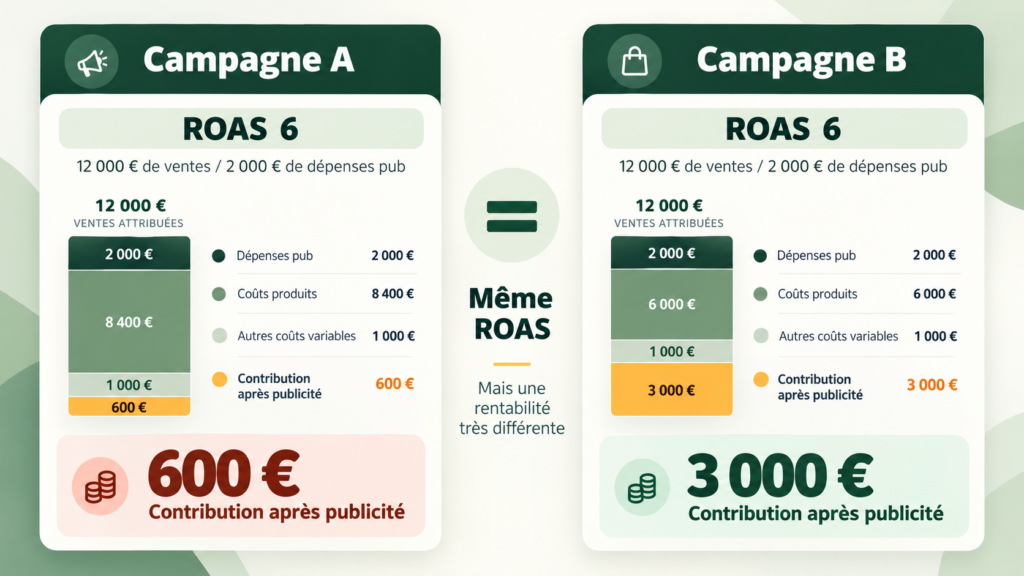
Deux campagnes avec un ROAS de 6, mais des contributions après publicité de 600 € pour la campagne A et 3 000 € pour la campagne B.
Exemple fictif, ventes nettes HT : un même ROAS de 6 peut masquer des contributions très différentes.

Deux campagnes avec le même ROAS peuvent laisser des montants très différents

Prenons deux campagnes fictives. Elles ont chacune généré 12 000 € de ventes attribuées nettes HT, pour 2 000 € de dépenses publicitaires. Les ventes sont supposées nettes de remises et de remboursements. Les coûts produits concernent les articles conservés par les clients, tandis que les autres coûts variables incluent notamment les frais de paiement et la logistique supportés par la boutique.

IndicateurCampagne ACampagne B
Ventes attribuées nettes HT12 000 €12 000 €
Dépenses publicitaires2 000 €2 000 €
ROAS66
Coûts produits8 400 €6 000 €
Autres coûts variables1 000 €1 000 €
Contribution après publicité600 €3 000 €

La contribution après publicité est calculée ici selon la formule :

CONTRIBUTION APRÈS PUBLICITÉ

Ventes − coûts − publicité

Ventes nettes HT moins coûts produits, autres coûts variables et dépenses publicitaires.

Pour la campagne A : 12 000 − 8 400 − 1 000 − 2 000 = 600 €.
Pour la campagne B : 12 000 − 6 000 − 1 000 − 2 000 = 3 000 €.

CAMPAGNE A

600 €

Contribution après publicité

CAMPAGNE B

3 000 €

Contribution après publicité

Avec le même ROAS de 6, la campagne B laisse cinq fois plus de contribution que la campagne A. La différence vient ici des coûts produits. La campagne B conserve davantage de valeur sur les ventes qui lui sont associées.

Ces montants ne sont pas des bénéfices nets comptables. Les frais fixes et d’autres charges peuvent encore rester à financer. Il s’agit d’une contribution calculée sur un périmètre défini et à partir d’une attribution publicitaire supposée fiable pour l’exemple.

Dans la pratique, une estimation par campagne demande de pouvoir rapprocher correctement les ventes, les coûts et les dépenses publicitaires concernés. Un ROAS mesuré par une plateforme ne suffit pas à établir ce rapprochement.

Pourquoi les produits vendus changent la rentabilité d’une campagne

Une campagne peut générer beaucoup de chiffre d’affaires tout en favorisant des produits dont la marge est étroite.

Une promotion peut augmenter le nombre de commandes sans améliorer la contribution. Un article volumineux peut entraîner des frais logistiques plus élevés. Certains produits peuvent aussi subir davantage de retours que d’autres.

Lorsque les ventes se déplacent vers ces références, le ROAS global peut rester stable alors que la contribution diminue. Pour comprendre cet écart, examinez le prix réellement payé, les coûts produits, les remises et les retours sur la même population de commandes. Le prix catalogue ne suffit pas à expliquer la rentabilité.

Il faut également distinguer le produit présenté dans l’annonce du produit réellement acheté. Un internaute peut cliquer sur une annonce pour un produit A, puis acheter un produit B, ou plusieurs articles dans le même panier.

Google Ads propose des conversions avec les données du panier pour examiner les produits vendus après une interaction publicitaire, lorsque le suivi est correctement configuré. Des métriques de marge brute peuvent également être disponibles si les coûts des marchandises sont renseignés et compatibles avec les rapports concernés.

Sans information fiable sur le contenu des commandes, évitez d’attribuer automatiquement toute la marge d’un panier au seul produit annoncé.

Comment estimer votre seuil de ROAS de rentabilité

Il n’existe pas de ROAS rentable universel pour toutes les boutiques. Le seuil dépend de la part du chiffre d’affaires disponible pour financer la publicité après déduction des coûts variables hors publicité.

Pour l’estimer, commencez par calculer votre taux de contribution avant publicité.

TAUX DE CONTRIBUTION AVANT PUBLICITÉ

(Ventes − coûts variables) ÷ ventes

Ventes nettes HT au numérateur et coûts hors publicité calculés sur les mêmes ventes.

Dans un modèle simplifié, le seuil de ROAS nécessaire pour couvrir les dépenses publicitaires est ensuite :

SEUIL DE ROAS DE COUVERTURE

1 ÷ taux de contribution

Si 25 % des ventes restent disponibles avant publicité : 1 ÷ 0,25 = ROAS de 4.

Pour 100 € de ventes, 25 € restent après les autres coûts variables. Une dépense publicitaire de 25 € absorbe entièrement cette contribution.

Un ROAS de 4 constitue donc, dans cet exemple précis, un seuil de couverture des dépenses publicitaires, pas un objectif garantissant un bénéfice net.

Appliquer ce calcul aux deux campagnes

Reprenons les chiffres précédents. Pour la campagne A, la contribution avant publicité est de 12 000 − 8 400 − 1 000 = 2 600 €. Son taux de contribution avant publicité est d’environ 21,7 %, ce qui donne un ROAS de couverture simplifié de 4,62.

Pour la campagne B, la contribution avant publicité est de 12 000 − 6 000 − 1 000 = 5 000 €. Son taux atteint environ 41,7 %, soit un ROAS de couverture simplifié de 2,40.

SEUIL DE LA CAMPAGNE A

4,62

ROAS de couverture simplifié

SEUIL DE LA CAMPAGNE B

2,40

ROAS de couverture simplifié

Ces seuils supposent que la structure des coûts reste proportionnellement identique lorsque les ventes ou le budget changent. Ils ne tiennent pas compte des frais fixes, des différences d’attribution ou de l’évolution possible des résultats lorsqu’on augmente les dépenses.

Un même ROAS ne représente donc pas la même marge de sécurité pour toutes les campagnes. Recalculez vos seuils lorsque vos prix, remises, coûts fournisseurs, frais variables ou produits vendus évoluent.

Les vérifications à faire avant de modifier votre budget publicitaire

Avant d’augmenter ou de réduire une campagne, contrôlez les données qui servent à mesurer son résultat.

  1. Vérifiez les valeurs de conversion. Assurez-vous que les achats sont correctement suivis et que leur valeur représente bien ce que vous pensez mesurer. Contrôlez les doublons, les actions de conversion et les éventuels changements de configuration.
  2. Examinez les remboursements et les annulations. Une commande retournée peut conserver une valeur dans le suivi publicitaire si aucun ajustement approprié n’a été réalisé. Google Ads documente les ajustements de conversions, qui permettent notamment de corriger une valeur ou de retirer certaines conversions.
  3. Contrôlez la couverture des coûts. Un coût produit manquant ne doit pas être interprété comme un coût nul. Si les coûts ne sont fiables que pour une partie du catalogue, limitez vos conclusions au périmètre exploitable.
  4. Comparez des périodes cohérentes. Une semaine promotionnelle, une rupture de stock ou un mois incomplet peuvent modifier les résultats. Tenez aussi compte du délai entre le clic publicitaire et l’achat : les jours récents peuvent encore recevoir des conversions. Google explique ce phénomène dans sa documentation sur le délai avant conversion.
  5. Distinguez attribution et effet réel de la publicité. Une vente attribuée à une annonce n’est pas nécessairement une vente qui n’aurait jamais existé sans cette annonce. Additionner les ventes attribuées par plusieurs plateformes peut également conduire à compter plusieurs fois une même commande.

Ces contrôles permettent de distinguer une véritable évolution économique d’un changement de mesure ou de périmètre.

Passer du ROAS à une décision publicitaire

Une fois les données vérifiées, l’objectif n’est pas simplement de classer les campagnes par ROAS décroissant. Il s’agit de déterminer ce qui explique leur contribution et quelle action mérite d’être testée.

Commencez par repérer les écarts significatifs. Une campagne qui conserve une contribution satisfaisante, dispose de stock et repose sur un suivi fiable peut justifier un test d’augmentation de budget. Cela ne garantit pas que les ventes supplémentaires auront les mêmes marges ou le même coût d’acquisition.

À l’inverse, une campagne dont la contribution diminue peut demander une vérification des promotions, des coûts fournisseurs ou du mix de produits avant une réduction des dépenses.

Si certaines références consomment durablement du budget avec peu de valeur attribuée, contrôlez leur disponibilité, leur prix, leur fiche produit et les ventes croisées avant de limiter leur exposition.

Pour chaque décision, définissez :

  • Le constat : quel indicateur a changé et de combien ?
  • L’hypothèse : quel coût, produit ou changement pourrait expliquer cet écart ?
  • L’action : que souhaitez-vous tester, sur quel périmètre ?
  • Le suivi : quelles dépenses, ventes et contributions allez-vous comparer, et après quel délai ?

Évitez de modifier simultanément le budget, les objectifs d’enchères et le catalogue si vous souhaitez comprendre l’effet de vos changements.

Une amélioration observée après une modification constitue un indice utile, mais ne prouve pas nécessairement qu’elle en est la cause.

Pour des décisions à fort enjeu, une expérimentation avec un groupe comparable peut aider à distinguer les ventes attribuées de celles réellement additionnelles. Google présente notamment cette approche avec les tests Conversion Lift, dont l’accès dépend des comptes et des conditions d’éligibilité.

Utiliser Vezoa pour rapprocher les indicateurs commerciaux et publicitaires

Dans Vezoa, les vues Ventes et Google Ads permettent d’examiner des informations commerciales et publicitaires. Le Dashboard présente notamment des indicateurs de chiffre d’affaires HT, de marge brute et de marge après dépenses Google Ads.

Illustration de trois campagnes e-commerce rapprochant ventes attribuées, marge brute, dépenses publicitaires, ROAS et contribution après publicité.
Illustration conceptuelle avec données fictives. Ce visuel ne représente pas l’interface réelle de Vezoa.

Ces lectures peuvent aider à repérer un décalage entre les performances publicitaires affichées et la situation économique de la boutique. Leur interprétation dépend toutefois des sources connectées, des coûts produits disponibles et du périmètre de calcul de chaque indicateur.

Il faut notamment distinguer une marge présentée au niveau de la boutique d’une contribution que l’on chercherait à attribuer à une campagne ou à un produit particulier. Ces mesures ne sont pas automatiquement interchangeables.

L’intérêt du rapprochement est de mieux identifier les écarts qui méritent d’être examinés, puis de vérifier leurs causes avant d’agir.

Questions fréquentes sur le ROAS e-commerce

Un ROAS de 5 est-il rentable ?

Pas nécessairement. Si votre taux de contribution avant publicité est de 25 %, le ROAS de couverture simplifié est de 4. Un ROAS de 5 laisse alors une contribution après publicité positive dans ce modèle.

En revanche, si le taux de contribution est de 15 %, le seuil de couverture monte à environ 6,67. Un ROAS de 5 ne couvre plus les dépenses publicitaires dans les mêmes conditions. Le ratio doit donc être comparé aux coûts réels et aux hypothèses économiques de votre boutique.

Faut-il réduire son budget lorsque le ROAS baisse ?

Pas automatiquement. Une baisse peut provenir d’un changement de suivi, d’un délai de conversion, de promotions, d’une rupture de stock ou d’un déplacement des ventes vers certains produits.

Vérifiez d’abord la qualité des données, puis examinez les montants engagés et la contribution estimée. Une campagne dont le ROAS diminue peut néanmoins conserver une contribution intéressante. La décision dépend du contexte et des résultats supplémentaires attendus.

La marge après publicité correspond-elle au bénéfice net ?

Non, pas nécessairement. Une marge après publicité dépend des coûts inclus dans sa formule. Si le calcul ne déduit pas toutes les charges fixes, certains frais opérationnels ou d’autres dépenses, il ne représente pas le bénéfice net comptable.

Avant d’utiliser cet indicateur pour fixer un budget, vérifiez sa définition et les données qui le composent.

ALLER PLUS LOIN AVEC VEZOA

Reliez vos ventes, vos marges et vos campagnes à de meilleures décisions.

Examinez les indicateurs disponibles pour votre boutique, puis identifiez les campagnes et produits qui méritent votre attention.